Modèle de planning Word
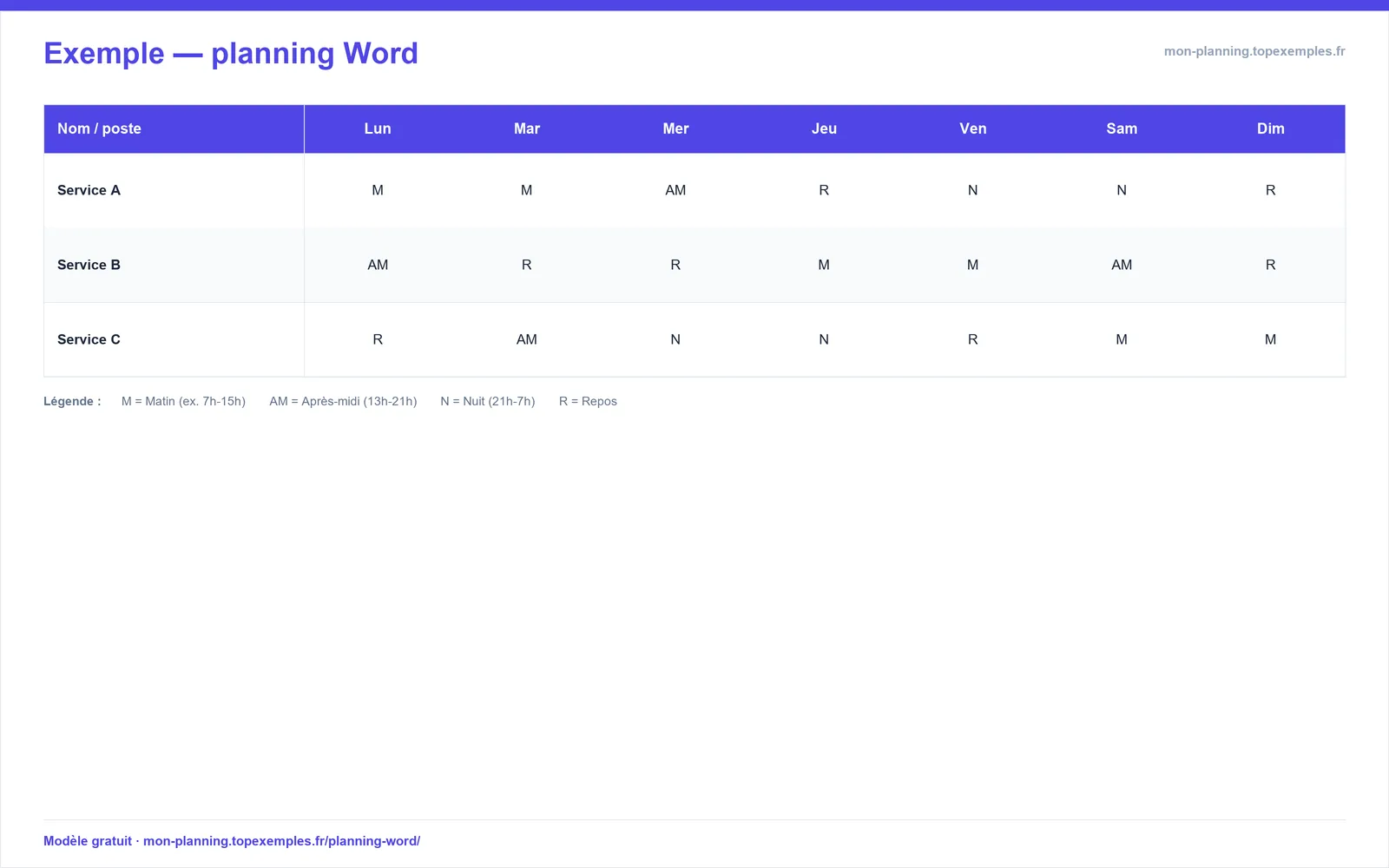
Vous cherchez un exemple de planning de travail Word prêt à l'emploi ? Ce modèle hebdomadaire vous fait gagner du temps : il contient la structure, les formules de calcul des heures et une mise en page sobre. Ouvrez, remplissez, imprimez.
Comment utiliser ce modèle pas à pas
Suivez ces étapes pour personnaliser votre planning :
- Téléchargez le fichier Word (.docx) via le lien ci-dessous.
- Modifiez les en-têtes : remplacez « Semaine du … » par vos dates.
- Saisissez les noms des collaborateurs ou les tâches dans la première colonne.
- Remplissez les cases avec vos créneaux (matin, après-midi, nuit, repos). Les couleurs vous aident à visualiser.
- Vérifiez le total d'heures calculé automatiquement en bas : ajustez si nécessaire.
- Imprimez en mode paysage pour une lisibilité optimale (conseils en dernière section).
Ce que contient déjà ce planning Word <em>exemple de planning de travail word</em>
Le modèle est livré avec :
- Une grille hebdomadaire de 7 colonnes (lundi à dimanche) et 4 lignes de service ou de personne.
- Des calculs d'heures automatiques : total par ligne et par colonne, basés sur des créneaux standards (exemple : matin = 8h).
- Un code couleur pour chaque type de plage (M / AM / N / R).
- Une mise en page prête à imprimer avec marges adaptées, police Arial 10, et largeur ajustée au format A4 paysage.
- Des légendes intégrées dans un tableau à part.
Ce exemple de planning de travail Word est entièrement éditable : ajoutez ou supprimez des lignes, changez les couleurs, adaptez les formules si vous le souhaitez.
Quand préférer le générateur en ligne
Le modèle Word est parfait pour une utilisation ponctuelle. Mais si vous devez :
- Créer des plannings récurrents (chaque semaine) rapidement
- Gérer des équipes nombreuses (plus de 10 personnes)
- Intégrer des contraintes comme les jours fériés ou les absences
- Exporter en PDF ou partager par email
alors utilisez notre générateur de planning en ligne. Il vous produit un planning automatique en un clic. Vous pouvez aussi consulter notre modèle Excel si vous maîtrisez les tableurs.
Astuces d'impression pour ce planning Word
Avant d’imprimer, vérifiez ces points :
- Orientation paysage : allez dans Mise en page > Orientation > Paysage.
- Ajuster la largeur : réglez les colonnes pour qu'elles tiennent sur une page (utilisez la fonction « Ajuster la largeur » dans l'onglet Mise en page).
- Disque de légende : gardez la légende en bas ou sur une deuxième page si nécessaire.
- Test au brouillon : imprimez d'abord une page test pour voir si tout tient et si les couleurs ressortent bien en noir et blanc (pensez à cocher « Imprimer en niveaux de gris »).
- Reliez les plannings : pour une équipe, imprimez chaque semaine et placez-les dans un classeur « Planning travail ».
N'oubliez pas de consulter votre convention collective pour toute règle spécifique de durée du travail – ce modèle est un outil, pas un conseil juridique.
On vous répond
Puis-je modifier les couleurs des créneaux dans ce modèle Word ?
Oui, le fichier est entièrement éditable. Sélectionnez une cellule, utilisez l'outil de remplissage (seau de peinture) pour changer la couleur. Vous pouvez aussi créer vos propres codes couleur.
Y a-t-il des formules de calcul des heures ?
Oui, le modèle inclut des formules simples pour additionner les heures par ligne ou par colonne. Elles sont paramétrées pour des créneaux de 8h (matin), 7h (après-midi), 10h (nuit). Ajustez-les dans la barre de formule si vos quotas diffèrent.
Ce planning Word convient-il pour une équipe de 20 personnes ?
Le modèle de base propose 4 lignes. Pour une grande équipe, ajoutez manuellement des lignes en les copiant. Mais si vous gérez plus de 10 personnes, notre générateur en ligne sera plus rapide.
Puis-je ajouter des pauses ou des jours fériés ?
Oui, insérez simplement des lignes supplémentaires pour les pauses ou utilisez une couleur spécifique (ex. gris) pour les jours fériés. Le modèle reste flexible.
Quelle est la différence avec le modèle Excel ?
Le modèle Word est plus simple, sans macros. Le modèle Excel offre des formules de calcul avancées, des tableaux croisés et une meilleure gestion de grands volumes. Retrouvez-le sur notre page <a href="/planning-excel">planning Excel</a>.